
MARVEL’S WOLVERINE · ФОТОРЕЖИМ · PS5
Не новый патч, а свежая инструкция: превращаем красивую сцену в собственный снимок. Без сюжетных развязок и обещаний ещё не анонсированных функций.
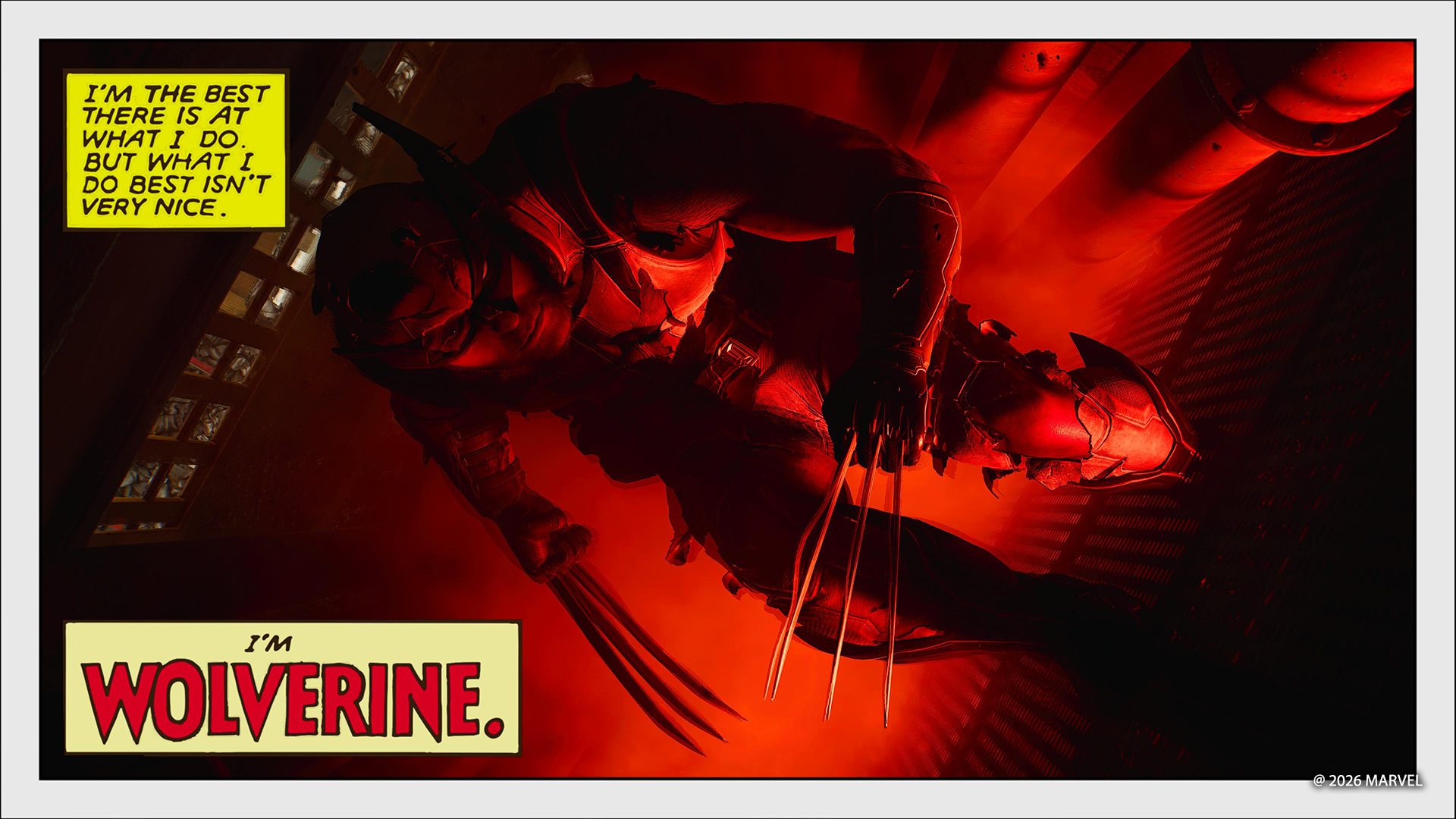
Что нового рассказала Sony
22 октября Sony выпустила руководство по фоторежиму Marvel’s Wolverine. Речь об уже доступных инструментах, а не о новом патче. Мы выбрали удобную отправную точку для собственных снимков.
Сама игра вышла на PS5 15 сентября. По официальной карточке это одиночное сюжетное приключение Insomniac Games с возможностью офлайн-игры, а не открытый мир. Поэтому фоторежим разумнее воспринимать как ещё один способ рассмотреть постановку сцен и детали окружения, а не отдельную бесконечную фотопесочницу.
Как быстрее поймать нужный момент
Фоторежим открывается через паузу; в настройках ему можно назначить кнопку крестовины DualSense. Быстрый запуск удобен, когда интересный момент возникает неожиданно и не хочется надолго отвлекаться от композиции.
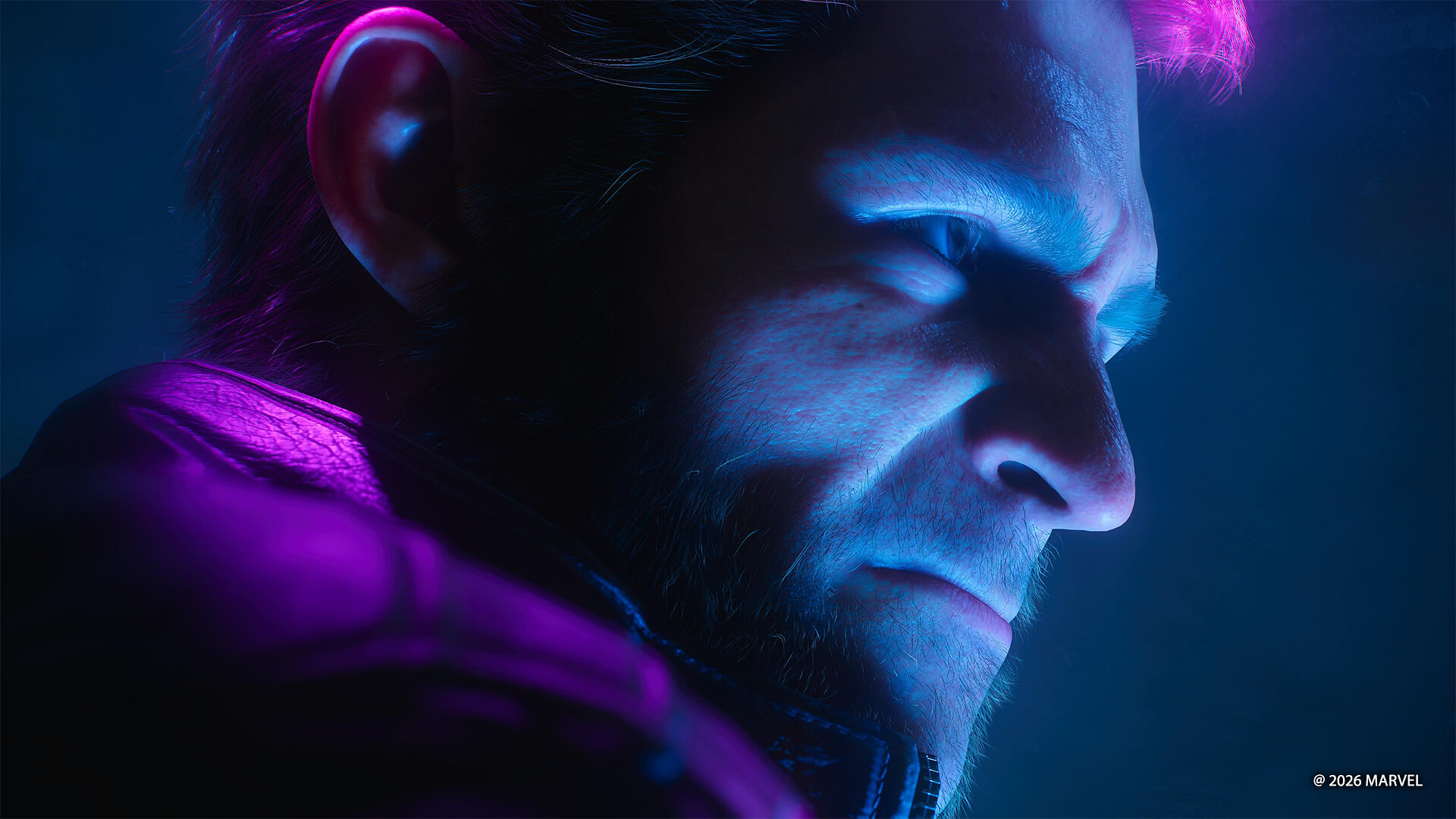
Sony подтверждает пять независимых источников света и изменение позы Логана. Свет вращается вокруг исходной позиции героя при входе в режим: после его перемещения освещение придётся проверить.
Как сохранить снимок на PS5
Когда композиция готова, используйте кнопку Create на DualSense и действие «Сделать снимок экрана». В официальной справке PlayStation отдельно описаны настройки захвата: на главном экране консоли откройте «Настройки», затем «Снимки и трансляции» и раздел снимков. Там меняются формат файлов и поведение кнопки Create.
Не путайте красивую картинку внутри фоторежима с уже сохранённым файлом. Наш совет — сначала сделать один пробный кадр и проверить результат, а затем тратить время на сложную постановку. Съёмка телевизора телефоном добавляет в изображение блики, перспективные искажения и посторонние предметы; прямой захват на консоли для этой задачи гораздо удобнее.
Небольшой челлендж для игрового сообщества
Предлагаем начать с трёх собственных кадров: портрета, общего плана локации и движения. В каждом выберите один главный объект и проверьте края изображения — случайная яркая деталь легко отвлекает от героя. Сравнивайте варианты рядом, а не старайтесь довести один снимок до идеала с первой попытки. Это редакционный совет, а не обязательная последовательность действий из игры.
Если делитесь результатом с друзьями, не раскрывайте сюжетные события без предупреждения. Полный гид Sony содержит спойлеры костюмов и сцен. Для начала достаточно освоить быстрый запуск, камеру и сохранение — остальные инструменты можно изучать постепенно, когда простая постановка уже не вызывает вопросов.
В UStore: Игры для PlayStation 5. Наличие и состав предложения уточняйте в карточке товара.
Источники: PlayStation Blog, 22 октября: официальное руководство по фоторежиму Wolverine · PlayStation: дата выхода, платформа и формат Marvel’s Wolverine · Поддержка PlayStation: создание снимков и настройки захвата PS5.
UStore · 25 октября 2026. Официальные сведения и редакционный комментарий; материал не является обзором после тестирования.